

Dicas do Gerenciador de Dispositivos
15/07/2021

Pelo Gerenciador de Dispositivos do Windows é possível resolver alguns eventuais probleminhas que podem acontecer com seus dispositivos de entrada (hardware).
No Windows 10, todos os dispositivos (teclado, mouse, placa-mãe, processador, memória etc.) conectados ao seu computador geram um código de status no Gerenciador de Dispositivos. Este código reporta se a peça está operacional ou se ela tem problemas.
Se você está percebendo problemas com alguma peça do seu computador, um dispositivo que mostra uma exclamação amarela, um “X” vermelho ou um símbolo de flecha para baixo, entender o seu status operacional deve ser um dos primeiros passos para diagnosticar e tentar resolver eventuais problemas.
Neste guia, vamos te mostrar o processo para verificar o status das peças instaladas no seu sistema, juntamente com os passos para solucionar os problemas e (cruze os dedos) resolver problemas comuns.
Acesso ao Gerenciador de Dispositivos
1. Selecione o botão Iniciar;
2. Escreva “Gerenciador de Dispositivos” e selecione a primeira opção.
Como solucionar problemas de hardware
O “status” é uma pecinha de hardware conectada ao seu computador que pode mostrar muitos códigos de status e dependendo da mensagem, a solução pode ter passos diferentes. Portanto, abaixo você vai encontrar uma lista com os códigos de erro mais comuns e recomendações para resolvê-los.
Pelo Gerenciador de Dispositivos do Windows é possível resolver alguns eventuais probleminhas que podem acontecer com seus dispositivos de entrada (hardware).
No Windows 10, todos os dispositivos (teclado, mouse, placa-mãe, processador, memória etc.) conectados ao seu computador geram um código de status no Gerenciador de Dispositivos. Este código reporta se a peça está operacional ou se ela tem problemas.
Se você está percebendo problemas com alguma peça do seu computador, um dispositivo que mostra uma exclamação amarela, um “X” vermelho ou um símbolo de flecha para baixo, entender o seu status operacional deve ser um dos primeiros passos para diagnosticar e tentar resolver eventuais problemas.
Neste guia, vamos te mostrar o processo para verificar o status das peças instaladas no seu sistema, juntamente com os passos para solucionar os problemas e (cruze os dedos) resolver problemas comuns.
Acesso ao Gerenciador de Dispositivos
1. Selecione o botão Iniciar;
2. Escreva “Gerenciador de Dispositivos” e selecione a primeira opção.
Como solucionar problemas de hardware
O “status” é uma pecinha de hardware conectada ao seu computador que pode mostrar muitos códigos de status e dependendo da mensagem, a solução pode ter passos diferentes. Portanto, abaixo você vai encontrar uma lista com os códigos de erro mais comuns e recomendações para resolvê-los.
Código 1:
Este dispositivo não está configurado corretamente.
Código 3:
O Driver para este dispositivo pode estar corrompido, ou o seu sistema está ficando com pouca memória disponível ou sem outros recursos.
Código 10:
Este dispositivo não consegue iniciar. Tente melhorar os drivers de dispositivos para este dispositivo (significa que tem uma falha no hardware ou no driver.)
Código 18:
Reinstale os drivers para este dispositivo.
Código 24:
Este dispositivo não está presente, não está funcionando corretamente ou não tem todos os seus drivers instalados (significa que tem uma falha de hardware ou problema com o driver.)
Código 28:
Os drivers para este dispositivo não estão instalados.
Código 31:
Este dispositivo não está funcionando corretamente pois o Windows não consegue carregar os drivers requeridos para este dispositivo.
Código 32:
Um driver (serviço) para este dispositivo foi desabilitado. Ou seja, um driver alternativo pode estar provendo esta funcionalidade (significa que a chave de registro para iniciar o driver está configurada como “desabilitada”).
Código 37:
O driver retornou uma falha quando executou a rotina DriverEntry.
Código 39:
O Windows não consegue carregar o dispositivo para este hardware. O Driver pode estar corrompido ou ausente.
Código 40:
O Windows não pode acessar este hardware porque suas informações de chave de serviço no registro estão ausentes ou foram gravadas incorretamente.
Código 41:
O Windows carregou com êxito o driver de dispositivo para este hardware mas não pôde localiza-lo (esse problema ocorre se você instalar um driver para um dispositivo não Plug and Play, mas o Windows não pode encontrar o dispositivo.)
Código 43:
Um dos drivers que controlam o dispositivo notificou o sistema operacional que o dispositivo falhou de alguma maneira.
Código 48:
O software para este dispositivo foi bloqueado durante a inicialização porque ele é conhecido por ter problemas com o Windows. Contate o fornecedor do hardware para obter um novo driver (entre em contato com o fabricante do seu dispositivo de hardware para obter a versão mais recente ou o driver atualizado.)
Código 50:
O Windows não pode aplicar todas as propriedades para este dispositivo. Propriedades de dispositivo podem incluir informações que descrevem os recursos e configurações (como configurações de segurança, por exemplo) do dispositivo. Para corrigir esse problema, você pode tentar reinstalar este dispositivo. No entanto, recomendamos que você entre em contato com o fabricante do hardware para obter um novo driver.
Código 52:
O Windows não pode verificar a assinatura digital para os drivers necessários para este dispositivo. Uma alteração recente de hardware ou software pode ter instalado um arquivo assinado incorretamente ou danificado, ou que pode ser um software mal-intencionado de origem desconhecida.
Passo a Passo para instalar o drive do dispositivo:
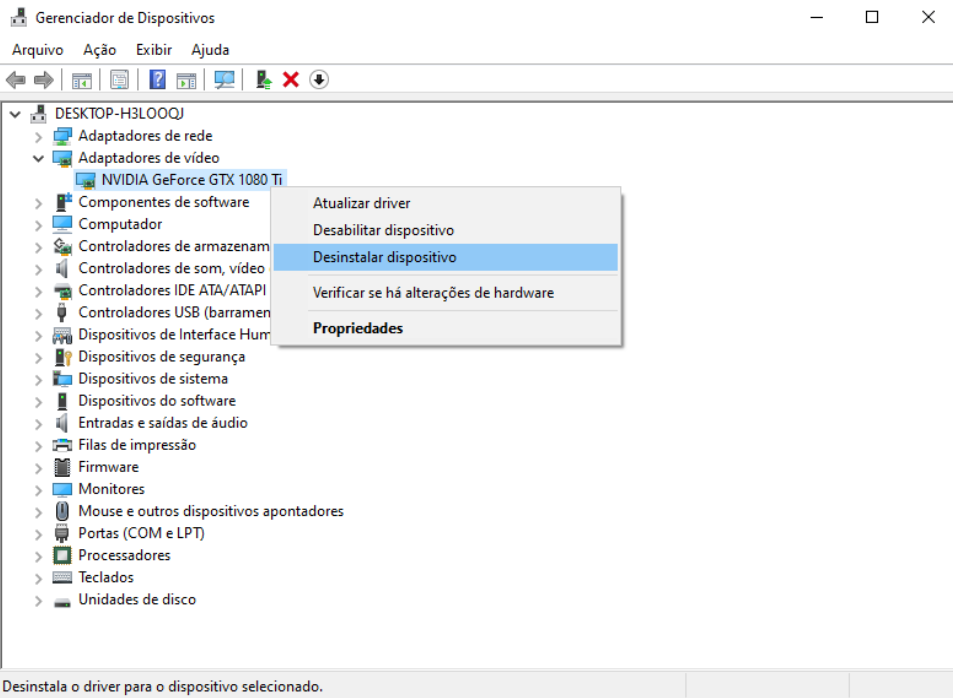
Qualquer um dos erros acima pode ser causado por algum driver de dispositivo não estar instalado corretamente. Então, reinstalar o driver pode resolver o problema. Portanto, siga os seguintes passos para reinstalar o driver do dispositivo:
1. Abra o Gerenciador de Dispositivos;
2. Abra a “árvore” que contém o dispositivo em questão;
3. Clique com o botão direito no dispositivo e selecione Desinstalar dispositivo;
4. Clique Desinstalar na próxima janela;
5. Reinicie o seu computador.
O Windows deve automaticamente detectar a mudança e instalar um driver mais recente para o dispositivo.
Contudo, caso o Windows Update não disponibilizar de uma atualização que resolva o problema, você pode verificar o site de suporte da fabricante para baixar o último pacote de driver disponível e seguir as suas instruções para atualizar o dispositivo.
O Windows automaticamente encontra os drivers para a maioria dos dispositivos, mas algum driver (tipicamente para dispositivos mais especializados) pode não ser encontrado. A Microsoft também pode remover drivers antigos, porém quando se tem um problema, instalar um driver mais antigo pode ser a melhor opção.
Às vezes isso não irá resolver o problema, então atualizar o driver é o próximo passo:
1. Abra o Gerenciador de Dispositivos;
2. Abra a “árvore” que contém o dispositivo em questão;
3. Clique com o botão direito no dispositivo e selecione Atualizar Dispositivo;
4. Selecione Pesquisar automaticamente software de driver atualizado.

Finalização
O Gerenciador de Dispositivos é simples o suficiente para usar e atualizar driver podem frequentemente resolver problemas complexos de sistemas, então é um ótimo lugar para começar quando se está tentando resolver um problema de hardware. Se você não consegue resolver o seu problema atualizando os drivers, então o problema pode não estar relacionado ao software. O processo de atualização explicado acima é uma parte importante do processo de resolver problemas.
Artigo traduzido da Puget Systems. Confira o artigo original: Device Manager Splats.

assine a nossa
NEWSLETTER
e receba conteúdos como esse

Foque no seu trabalho, nós proporcionamos o hardware ideal para seus projetos!
Soluções customizadas de hardware para sua necessidade.
FALAR COM ESPECIALISTA