

After Effects & Performance
29/04/2019


After Effects: Mais Desempenho Por Menos!
Muitas pessoas já disseram que dinheiro não compra felicidade, porém quem o diz claramente nunca usou o After Effects. Neste software, até certo ponto gastar mais dinheiro não fará ele renderizar mais rápido, mesmo que gastar mais significa mais processamento de CPU e GPU. Há outros caminhos para ganho de performance que não envolvem dinheiro.
Neste artigo, nós da Razor iremos esclarecer como mudar as configurações de projeto e workflow, isso pode significar uma melhor performance no After Effects, na maioria dos casos sem gastar nada.
Trabalhe com inteligência, não com despesas.
Trabalhar de maneira inteligente é melhor que jogar dinheiro no problema.
Gastar dinheiro é fácil, convencer as pessoas a gastar dinheiro para não trabalhar tanto mantém a indústria de propaganda ocupada. Inicialmente eles nos venderam aspiradores de pó para que não precisássemos fisicamente bater em carpetes e tapetes, agora estão vendendo robôs com aspiradores para que não precisemos passar o aspirador. Se não quisermos cozinhar, podemos sair e pagar alguém para cozinhar para nós, e se cozinharmos, podemos comprar um lava-louças para diminuir o nosso serviço. Isso seria “jogar” dinheiro no problema, o que é fácil se você tem esse dinheiro.
Se compararmos computadores mais baratos a mais caros, esperamos ver mais performance pelo dinheiro gasto. É justo assumir que se performance baixa é o problema, gastar mais dinheiro pode resolvê-la. Para algumas aplicações isso é verdade. Se observarmos a renderização 3D de CPU, gastar mais dinheiro para ter mais núcleos de CPU certamente fará o processo mais rápido. Para jogos 3D, uma GPU mais cara renderiza um número maior de frames por segundo (A não ser que estejamos falando da Nvidia Quadro). Tudo que temos que fazer é gastar o dinheiro.
Por que gastar mais nem sempre significa mais desempenho no After Effects
No After Effects, uma CPU ou GPU mais cara não garante renderizações mais rápidas. Sem software de terceiros, um processador topo de linha pode até ser mais lento que um modelo mais barato. Isso ocorre porque o After Effects usa predominantemente um único núcleo, priorizando a velocidade de clock. Como CPUs modernas focam em mais núcleos em vez de núcleos mais rápidos, modelos mais baratos com maior clock oferecem melhor desempenho por um custo menor.
Uma busca rápida no Google mostra que o AMD 3990X, com 64 núcleos, custa cerca de R$28.000, mas sua velocidade de clock é de apenas 2.9GHz, o que o torna pouco eficiente para o After Effects. Já o Intel Core i9-10900K, com 10 núcleos e clock de 5.3GHz, custa 1/7 do preço e oferece melhor desempenho para esse software. O problema não é Intel vs. AMD, mas sim After Effects vs. multiprocessamento. Para renderização no V-Ray, por exemplo, a escolha seria diferente.

Inteligência Vale Mais Que Dinheiro
É simples: Um Mac Pro não rende projetos no After Effects mais rápido que em um iMac que custa ⅓ do preço. Você pode gastar muito dinheiro em uma “Máquina dos Deuses”, mas o After Effects simplesmente não utilizará toda a potência disponível.
Se a sua felicidade está em renderizações mais rápidas no After Effects, nos desculpe, mas o dinheiro só vai te levar até certo ponto. O conhecimento PODE fazer o seu processador fazer o trabalho dezenas de vezes mais rápido, dependendo do caso.
Gastar dinheiro é fácil se você o tem, mas não é a única maneira para uma melhor performance. Temos muitas maneiras de fazer o After Effects trabalhar mais rápido, mas isso envolve trabalho extra para o usuário. Em alguns casos, alguns passos simples podem resultar em melhoras dramáticas em velocidade que requerem repensar a maneira que você utiliza o After Effects. A chave é trabalhar mais inteligentemente, mesmo que isso envolva se esforçar e aprender algumas coisas novas e experimentar até entender o impacto das configurações. Efeitos para trabalhos 8K em uma imagem Full HD não irá ajudar o seu fluxo de trabalho.
O After Effects não é perfeito. É antigo e atualmente está relativamente lento. Mas este é também o caso de alguns usuários do After Effects. Gastar dinheiro é fácil, difícil é mudar a maneira que você tem trabalhado por anos. Porém o objetivo deste artigo é que se você está disposto a mudar a maneira de trabalhar, você pode conseguir maiores melhoras de performance do que se tivesse simplesmente comprado uma CPU mais cara.
Funcionamento do After Effects
Para descobrir os problemas do After Effects, é necessário analisar exatamente o que o After Effects faz: É uma ferramenta que processa imagens bitmap. A maior parte do que o After Effects faz envolve em carregar uma imagem bitmap e realizar cálculos em todos os píxeis múltiplas vezes. Com resoluções maiores, o número de pixels aumenta rapidamente, tornando os desafios técnicos do After Effects mais complexos ao longo dos anos. Em 1997, um frame 8 bits em resolução SD (720 x 576) ocupava cerca de 1MB (1.6MB com canal alpha).Hoje, a indústria busca imagens HDR em 8K, onde um único frame ocupa aproximadamente 506MB, quase meio gigabyte.
Um único frame em 8K possui tantos pixels quanto 80 frames em definição padrão, exigindo 80 vezes mais processamento. Ao mudar de 8 bits para 32 bits, necessário para HDR, os dados por pixel quadruplicam.
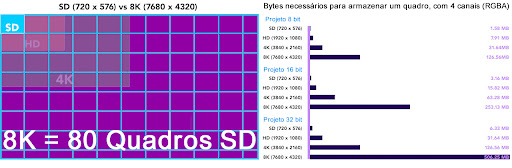
O Impacto da Resolução e Profundidade de Cor
Um único frame HDR em 8K processa 320 vezes mais dados do que um frame SD 8 bits, demonstrando a grande diferença entre essas resoluções.
Se um projeto 8 bits SD leva 1 segundo por frame, em 8K HDR pode levar 320 segundos, tornando inviável para muitos usuários do After Effects.
Na prática, o tempo de renderização será menor, mas é essencial perceber a carga de trabalho que estamos exigindo do After Effects. Utilizando corretamente as ferramentas disponíveis, podemos diminuir em dezenas de vezes o processamento necessário.
“Toda vez que dobramos a resolução, temos quatro vezes o número de pixels”
As timelines estão mudando
O After Effects em 1997 era certamente diferente do que a versão que temos atualmente, porém existem mais diferenças do que uma lista de funcionalidades, algumas das mudanças refletem os eventos da própria indústria, e de como as expectativas de vídeo e vfx evoluíram.
Em 1997 simplesmente processava imagens 8 bits, sem gerenciamento de cores. Já em 2020, o After Effects pode funcionar em modo 8, 16 ou 32 bits (HDR), com opções de gerenciamento de cores, estas não são apenas novas funcionalidades, elas são agora requisitos fundamentais da indústria.
Isso pode ter um efeito negativo, pois havendo horas de efeitos para criar, é impossível deixar todos no mesmo padrão de um trabalho que tem 20 segundos de efeitos especiais. Por isso alguns projetos de efeitos especiais para grandes produções de Hollywood podem custar até centenas de milhões de dólares.
Impacto no Desempenho e Configuração Padrão
Essas opções impactam o desempenho, pois cada pixel processado exige recursos. Imagens em 8K 32 bits HDR podem demandar milhares de vezes mais processamento que imagens menores.
É fácil ter uma configuração padrão do After Effects que raramente se altera, ou não se pensa muito. Para muitos usuários do After Effects, o projeto terá como padrão 16 bits de cor, sRGB ou Rec 709 de cor, e resolução HD. Alguns podem estar trabalhando em 8 bits, outros em modo 32 bits, ainda há usuários de AE trabalhando em SD (!) enquanto outros estão trabalhando rotineiramente com imagens de 4K e 8K. Mas se você costuma trabalhar com os mesmos tipos de projetos dia após dia, é fácil esquecer que você pode mudar as configurações fundamentais do projeto com um clique do mouse.
Expondo o problema…
Recapitulando o conteúdo anterior, podemos resumir os problemas básicos do After Effects e a sua performance:
- After Effects é primeiramente um aplicativo que processa imagens bitmap.
- Mais pixels em uma imagem bitmap, mais processamento é necessário
- O número de pixels em uma imagem cresce exponencialmente com a resolução
- Além do número de pixels, o After Effects tem também configurações para o número de bits por pixel. Uma imagem 16 bits usa o dobro de espaço de memória do que uma imagem 8 bits. Uma imagem 32 bits requer quatro vezes a memória de uma imagem 8 bits.
- Gerenciamento de cor, um requerimento moderno para gráficos profissionais, apresenta processamento adicional que precisa ser feito em cada pixel.
- Quando tudo multiplica tudo, o processamento pode mudar de segundos até horas por frame
Liga, desliga
Olhando desta forma, podemos ver duas abordagens para melhorar o desempenho do After Effects sem considerar diferentes equipamentos de informática:
1) Reduzir o número de pixels que o After Effects tem que processar
2) Reduzir o número de cálculos que depois dos efeitos tem que ser feito para cada pixel
À primeira vista isto pode não parecer viável – se seu projeto requer uma entrega HD ou 4K, então certamente você não pode simplesmente mudar a composição para ser menor!
Mas embora sua entrega final possa ser uma resolução definida, por exemplo, 1920 x 1080, você certamente pode alternar alguns ajustes enquanto trabalha para ajudar a melhorar sua produtividade. Isto pode ser algo que você já faz, ou pode envolver o aprendizado de algumas novas práticas de fluxo de trabalho. Se você estiver mudando a resolução de visualização de “Full” para “half” ou “Quarter”, então você já está no caminho certo. Há muitas configurações que podemos alternar para alterar o número de pixels que After Effects está processando, e o uso inteligente de pré-composições e pré-renderizações podem deslocar a carga de renderização para longe do render “final”, em alguns casos, o After Effects pode estar fazendo muito mais processamento do que você imagina – alguns formatos de arquivo são muito mais exigentes do que outros.
“Algo simples como renderizar em um formato diferente, ou pré-renderizar um formato a outro, pode fazer uma diferença enorme – de graça.“
Exemplo: Parece estar na velocidade errada ou com a aparência errada
Um exemplo é o gerenciamento de cor vs pré visualização da RAM.
Otimizando a Pré-visualização em Tempo Real
Nos últimos anos, o After Effects teve dificuldades em oferecer pré-visualização por RAM em tempo real e sincronização com áudio. Mesmo no CC 2020, problemas persistem com drivers Nvidia e projetos de 32 bits. Se você foca na animação, visualizar sua criação em tempo real é essencial. Porém, a precisão de cores nem sempre é prioridade nesse estágio. Desativar o “Gerenciamento de cores da tela” pode melhorar o desempenho, garantindo pré-visualização mais rápida, embora com leve alteração nas cores. Quando finalizar os ajustes de movimento, reative o gerenciamento de cores para trabalhar com mais precisão na fase de correção de cores.
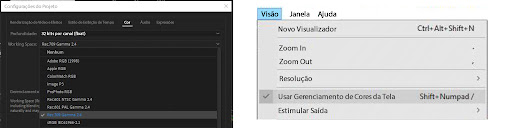
Então você pode pensar em Gerenciamento de cores como um interruptor de desempenho – desligá-la e ligá-la possibilita focar ou no movimento ou na precisão de cores. Você provavelmente precisa dos dois para a renderização final, porém para desenvolver o trabalho, é você só precisa ter foco em uma coisa por vez
O Que Este Botão Faz?
Em comparação com 1997, há agora um monte de interruptores e configurações no After Effects que podemos alternar, o que pode ter uma grande influência na velocidade geral em que o After Effects funciona. Aqui está uma lista:
– Profundidade de bit do projeto
– Renderização de projetos – software ou GPU
– Resolução da composição
– Resolução de pré-visualização da composição
– Conversão de formato da composição
– Composição Região de interesse
– Gerenciamento de cores do projeto, de tela e de cores da filmagem
Ajustes Essenciais para Melhorar o Desempenho
Cada uma dessas configurações pode ter um impacto significativo sobre a quantidade de processamento que o After Effects tem que fazer, e desde que estejamos atentos às configurações necessárias para a saída “final”, podemos alterná-las enquanto trabalhamos para equilibrar o desempenho.
Dependendo exatamente de que tipo de trabalho você está fazendo, e que assets você está usando, algumas dessas configurações podem ter mais ou menos impacto do que outras. Por exemplo, se seus ativos forem pixels quadrados, a “conversão da relação de aspecto” não afetará o resultado. Se você usar plugins sem aceleração por GPU, alternar entre software e renderização por GPU não trará uma diferença perceptível.
Se você estiver trabalhando nos mesmos tipos de projetos para os mesmos clientes, então é fácil ter uma configuração padrão de projeto/composição que você mal pensa,mas em geral há uma série de configurações que podem coletivamente fazer uma diferença maior para sua renderização e velocidade de visualização do que uma atualização de hardware.
É difícil fornecer exemplos consistentes ou números exatos, pois muitas pessoas usam o After Effects em diferentes situações. Não existe um típico usuário do After Effects. Dependendo do tipo de trabalho que você faz e dos requisitos técnicos de seus projetos, sua quilometragem pode variar.
Vamos começar com algumas das coisas simples.
Resolução da Composição da Pré-Visualização & Zoom
Quando você prepara uma nova composição de After Effects, a escolha da resolução e da taxa de quadros é a parte mais importante. A maioria dos resumos começa com um guia técnico para entregas – geralmente 1920 x 1080 ou talvez 4K.
Mas uma vez criada uma composição, você pode visualizar e trabalhar com ela em uma resolução mais baixa – há um menu suspenso simples na parte inferior do painel de Composição. Esta é a resolução de pré-visualização da composição. É uma característica básica do After Effects que está lá desde que me lembro, e ainda assim eu a vejo frequentemente sendo negligenciada como uma ferramenta para alterar o desempenho.
Este é o menu suspenso “Full”(cheia), “half”(meia), “third”(um terço) e “quarter(um quarto)” de descanso. Essas configurações definem a resolução da janela de composição. Se a composição for 1920 x 1080 e estiver em “half”, o After Effects a trata como 960 x 540.
Este é ¼ o número de pixels, assim os tempos de renderização podem ser 4 vezes mais rápido. Se você definir a composição para a resolução Quarter, você tem 1/16 o número de pixels, de modo que o tempo de renderização pode ser 16 vezes mais rápido.
Zoom e Tamanho da Composição
Como resoluções mais altas se tornam mais comuns, não é raro que as composições do After Effects sejam maiores do que o monitor em que estão sendo exibidas. Nem todo usuário do After Effects está sentado na frente de um monitor de 4K. Mesmo um monitor normal de 30″ com resolução de 2560 x 1440 não é muito maior do que o HD. Se seu monitor tiver uma resolução de 2560 x 1440, quando você organizar seu espaço de trabalho com painéis e a linha do tempo, você poderá descobrir que a janela de composição principal não é suficientemente grande para mostrar uma imagem de 1920 x 1080 em tamanho 100%.
Portanto, você faz o que todo artista de AE faz o tempo todo – você faz zoom out. Bater as teclas “,” e “.” – mesmo se você pensar nelas como as teclas “<” e “>” – aumenta e diminui o zoom. É algo que você faz constantemente sem pensar, uma parte chave do EA que está enraizada na memória muscular. Na parte inferior do painel de composição, o “zoom” agora mostra 50%. Talvez você o tenha ajustado para escalar dinamicamente a janela de composição, para que ele possa mostrar algo mais.
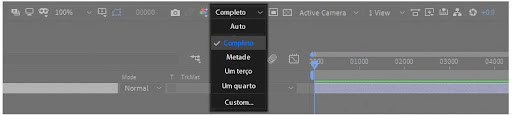
Ajustando Zoom e Resolução para Melhor Desempenho no After Effects
Se o zoom não corresponder à pré-visualização, o After Effects ajusta a exibição, aumentando o tempo de processamento. Para evitar isso, combine o zoom com a resolução da pré-visualização. A configuração “Auto” faz esse ajuste automaticamente, mas pode afetar os quadros em cache, então muitos preferem desativá-la.
Quanto maior sua composição e filmagem da fonte, mais significativo pode ser o efeito da resolução da composição e do zoom. Com as imagens de 4K e maior resolução se tornando cada vez mais comuns, é mais provável que os artistas AE que trabalham com sua composição diminuam o zoom para 50%, no entanto, se a resolução de visualização estiver definida para “full”, então isso significa que o AE está renderizando 4x mais pixels do que o usuário está olhando, E escalonando-os para baixo, o que torna tudo mais lento.

Sempre haverão vezes que você vai precisar trabalhar com zoom 100% em resolução cheia, e neste caso o seu tempo de renderização e de pré-visualização serão o que serão. Mas trabalhar com metade da resolução significa renderizar 4x mais rápido – e se você descer o zoom para 50% talvez você não veja diferença alguma.
Área de Interesse(Region of Interest) – ROI
Haverá momentos em que você precisará trabalhar com seu projeto com resolução total, 100% de zoom e com o gerenciamento de cores ligado. Se você não estiver trabalhando com a imagem inteira, então a região de Interesse pode melhorar o desempenho apenas renderizando a área que você está olhando, isto pode ser útil se você estiver fazendo trabalho de mascaramento ou roto para uma pequena área de um prato grande. É uma característica que está no AE há anos, mas raramente vejo as pessoas usá-la, o que é uma pena, porque é uma ferramenta de desempenho bastante poderosa.
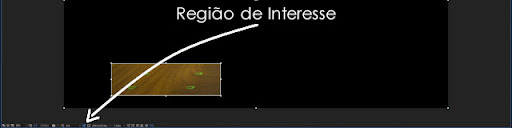
A região de interesse também é útil para o crop de composições. Você pode definir a área que deseja usar o crop, então use a função “Crop Comp to Region of Interest” no menu Composição.
Além disso, quando você estiver trabalhando apenas em uma pequena área de uma grande composição, você pode visualizar por RAM com uma duração muito maior do que se você estiver olhando para a tela inteira, porque regiões menores de interesse ocupam menos memória do que toda a composição.
Profundidade de Bits do Projeto
A profundidade dos bits do projeto alterna entre projetos de 8, 16 e 32 bits. O motivo exato que você escolheria uma configuração em vez de outra está fora do escopo deste artigo, mas o ponto principal é que um projeto de 32 bits ocupará mais memória e exigirá mais processamento do que um projeto de 8 bits. Isto afeta seu sistema inteiro – sua CPU tem mais processamento a fazer, sua memória está armazenando arquivos maiores, e seu bus do sistema está transportando mais informações em torno das várias partes de seu computador. As velocidades de armazenamento e de rede se tornarão gargalos perceptíveis se eles tiverem que armazenar e transferir arquivos cada vez maiores, e seu disco rígido se encherá mais rapidamente.
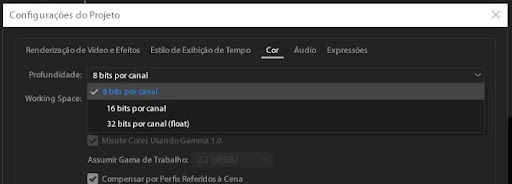
O Impacto da Profundidade de Cor na Renderização
Apesar do meu “pior caso” exagerado no exemplo anterior, a renderização em modo 32 bits não é 4x mais lenta que a renderização em modo 8 bits – assim como a renderização em modo 16 bits não é 2x mais lenta. Na verdade, a diferença é muito menor do que você possa pensar, embora minhas tentativas de criar uma referência confiável tenham produzido uma série de resultados erráticos.
Testes Comparativos
Em um teste de composição que só utilizou sólidos, máscaras e traçados, uma renderização de 8 bits levou 10 minutos e 42 segundos, enquanto a mudança para o modo de 16 bits levou 15 minutos e 5 segundos. Dependendo da forma como se escreve, pode-se dizer que a renderização de 16 bits foi 50% mais lenta que o de 8 bits.
Mas em um projeto de teste diferente, um renderizador de 8 bits levou 3 minutos e 34 segundos, enquanto um renderizador de 16 bits levou 4 minutos e 20, uma diferença de cerca de 20%. Isso pode parecer pouco, mas grandes composições podem demorar muito mais que isso. Lembre-se que a diferença também será existente na hora da criação, ganhando mais agilidade.
Outro teste: Um TVC da “vida real” em que trabalhei recentemente.Um renderizador de 8 bits levou 9 mins 50 segs enquanto um renderizador de 32 bits levou 11 mins 6 segs. Pular de 8 bits para 32 bits só aumentou o tempo de renderização em 12%.
Sim, esses bits extras levam mais tempo, mas exatamente quanto mais tempo parece variar de projeto para projeto, e depende muito do tipo de ativos que você está usando.
Quando Usar Cada Profundidade
Com a composição HDR de 32 bits, especialmente no espaço linear, então é difícil mudar para o modo de 8 ou 16 bits para acelerar as coisas, já que as diferenças de renderização podem ser muito dramáticas. Se você estiver criando gráficos em movimento sem cálculos de ponto flutuante, a diferença entre 8 e 16 bits pode passar despercebida, enquanto melhora a velocidade.
Se você estiver trabalhando com imagens fotográficas ou com classificação de cores, o modo de 16 bits lhe dará mais precisão ao ajustar as cores e também ao empilhar muitos efeitos. Mas para abordagens mais gráficas com cores lisas, o modo de 8 bits será bom, e além de um pequeno aumento de velocidade, você também terá mais memória disponível para pré-visualizações em cache.
Para o trabalho com gráficos em movimento, você pode sempre trabalhar no modo 8 bits e depois mudar para o modo 16 bits ao renderizar a saída final. Alternar entre os modos de 8 e 16 bits não mudará as cores em seu projeto, elas são apenas calculadas com mais precisão. É como medir algo em mm ao invés de cm – a medida é mais precisa, mas o tamanho do objeto não muda. Alternar entre o modo 32 e 8/16 bits pode mudar as cores, e assim, se seu renderizador final for renderizado no modo 32 bits, então é melhor usar o modo 32 bits em todo o processo.
Gerenciamento de Cores
Anteriormente usei a configuração “Display color management (gerenciamento de cores da tela)” como um exemplo onde podemos alternar as configurações do After Effects enquanto trabalhamos para melhorar o desempenho quando precisamos dele. Pessoalmente, descobri que o gerenciamento de cores da tela é o único fator que determina se uma visualização instantânea de RAM é reproduzida de forma confiável a 100% de velocidade.
A opção “gerenciamento de cores da tela” determina se uma composição individual é exibida com uma pré-visualização gerenciada por cores, mas o gerenciamento de cores vai além desta configuração e inclui cada item de filmagem, e hoje em dia é cada vez mais provável que você encontre filmagens que foram filmadas em outros formatos de cores que não o padrão Rec 709 para HD.
O gerenciamento geral das cores do projeto e das filmagens individuais pode ser facilmente negligenciado quando se trata de desempenho, e ainda assim o gerenciamento das cores do projeto e das filmagens pode ter um impacto significativo na velocidade de renderização.
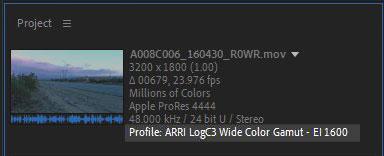
Gerenciamento de Cores no After Effects:
Quando o gerenciamento de cores está ativado e o espaço de trabalho é diferente de “nenhum”, o After Effects converte automaticamente as filmagens para combinar com as configurações do projeto. Porém, isso adiciona processamento extra, tornando as pré-visualizações e renderizações mais lentas. Quanto maior a resolução dos arquivos, maior será o impacto no desempenho, já que o número de pixels aumenta exponencialmente.
Vários grandes fabricantes de câmeras, incluindo Arri, Canon e Sony, todos fazem câmeras que gravam filmagens em formato Log. Arri tem LogC, Sony e Canon têm SLog e CLog, respectivamente. Estes formatos de cores precisam ser convertidos para o mesmo espaço de cores do projeto, geralmente sRGB ou Rec 709. Trabalhar com arquivos Log em um projeto HD normal é muito mais lento do que trabalhar com arquivos ProRes Rec 709 normais.
O impacto no desempenho dependerá das diferenças entre suas imagens de origem e o projeto. Se ambos forem Rec 709, não há necessidade de conversão, mas se a filmagem estiver em LogC, CLog ou SLog, cada pixel exigirá um processamento extra, o que pode reduzir significativamente a velocidade.
Em um teste, importei um arquivo ProRes 3K do Arri Alexa em LogC, reduzi para 1066 x 600 pixels e o renderizei como ProRes 422.
Com o gerenciamento de cores desligado, o clipe foi renderizado em pouco mais de 1 minuto – 72 segundos. Com o gerenciamento de cores ligado, a renderização exatamente a mesma coisa levou mais de 5 minutos – 305 segundos. Renderizando a mesma coisa, mas a um LogC ProRes (não o Rec 709 padrão) adicionou mais 25 segundos ao tempo de renderização novamente, por um total de 330 segundos.
Filmagem de origem: arquivo LogC ProRes de 30 segundos, resolução 3K
- Sem gerenciamento de cores, renderizar para ProRes: 72 segundos
- Gerenciamento de cores ativado, render ao Rec 709 ProRes: 305 segundos
- Ao manter o gerenciamento de cores ligado, renderizar para LogC ProRes: 330 segundos
Então, nesse simples exemplo com uma camada, utilizar videos em um formato Log demorou mais de quatro vezes o tempo para renderizar.
Em outro teste, eu importei 5 arquivos ProRes e os pus em 5 camadas em uma composição de 10 segundos. Eu mudei a interpretação de todos os arquivos ProRes e cronometrei as renderizações
Filmagens da fonte: 5 arquivos ProRes em uma composição de 10 segundos
Gerenciamento de cores desligado: 28 segundos
No formato ProRes como rec 709: 28 segundos
Convertido para ProRes como LogC: 215 segundos
Usando o ProRes como CLog e SLog: 207 segundos
ProRes como rec 709, renderização para sRGB: 32 segundos
Neste caso, com 5 camadas de arquivos ProRes em vez de apenas uma, os tempos de renderização são mais de 7 vezes maiores quando se usa filmagem Log, mas o que também vale a pena saber é que se seu projeto está configurado para sRGB e sua filmagem é o Rec 709, o que seria um padrão para muitos usuários, então ainda há uma sobrecarga de gerenciamento de cores na conversão do Rec 709 para sRGB. Não é tão ruim – 32 segundos contra 28 – mas ainda está lá.
O gerenciamento de cores não tem tanto impacto nos itens que são gerados pelo After Effects em si – traçados, camadas de texto, camadas de forma e assim por diante, mas se você estiver importando muitas imagens, e especialmente imagens que são um espaço de cor diferente para o projeto, então o gerenciamento de cores ligado e desligado pode fazer uma grande diferença. O problema com esta abordagem é que desligar o gerenciamento de cores pode fazer com que as filmagens pareçam muito diferentes – a solução é pré-renderizar para um formato mais rápido. O que nos leva ao nosso próximo tópico…
O Papel das Pré-Composições no After Effects
É possível identificar a experiência de um usuário de After Effects pelo uso de pré-composições. Designers geralmente evitam essa prática, enquanto artistas de VFX a utilizam com frequência. Incorporar pré-composições e pré-renderizações ao fluxo de trabalho pode ser uma das maneiras mais eficazes de melhorar a performance.
A composição final de um projeto representa uma pequena parte do tempo total gasto no After Effects. Muitas vezes, o programa não está renderizando a saída final, mas sim gerenciando e processando camadas. Durante esse tempo, é possível aproveitar para pré-renderizar elementos mais pesados, reduzindo a carga no momento da renderização final.
A pré-renderização funciona como uma limpeza de memória. O After Effects, como qualquer outro software, tem um “coletor de lixo” que libera espaço na RAM quando necessário. Com o tempo, essa prática melhora significativamente a performance e evita travamentos inesperados, o que é essencial para quem trabalha sob prazos apertados.
A Importância da Pré-Renderização no Fluxo de Trabalho
A pré-renderização não é apenas uma solução técnica, mas um mindset. Muitos usuários evitam esse processo para manter flexibilidade no projeto, mas quando usada corretamente, ela economiza tempo e melhora a eficiência. Ao pré-renderizar elementos e armazená-los em SSDs, por exemplo, a carga sobre a CPU diminui, e o tempo de resposta do projeto melhora.
Um exemplo clássico é o chromakey. O processo de keying envolve várias etapas, como degradação da filmagem original, aplicação da key e limpeza do material. Trabalhar com essa composição em tempo real pode ser demorado e dificultar a visualização. Ao pré-renderizar o arquivo já tratado, o fluxo de trabalho se torna mais ágil e eficiente.
Além disso, a pré-renderização facilita a aplicação de ajustes posteriores. Se um projeto envolve diversas filmagens e filtros, como denoise, renderizar esses elementos antecipadamente reduz o tempo necessário para cada alteração. No longo prazo, isso evita retrabalho e melhora a produtividade.
Pré-Renderização e Gerenciamento de Armazenamento
Apesar das vantagens, pré-renderizar excessivamente pode ocupar muito espaço no disco. Manter uma organização eficiente e excluir arquivos desnecessários regularmente ajuda a evitar problemas de armazenamento. Para um fluxo de trabalho otimizado, investir em um SSD rápido pode ser uma escolha melhor do que adquirir uma CPU de múltiplos núcleos que o After Effects não aproveita totalmente.
A pré-renderização também pode ser usada em processos manuais, como a pintura quadro a quadro. Se um projeto exige ajustes detalhados em cada frame, trabalhar diretamente em um arquivo pré-renderizado torna o processo mais ágil e menos desgastante.
No geral, utilizar pré-composições e pré-renderizações é um dos métodos mais eficazes para otimizar o desempenho no After Effects. Essas práticas reduzem o tempo de processamento e tornam a experiência de trabalho mais fluida, permitindo que os profissionais se concentrem na criação, em vez de esperar longos tempos de renderização.
P é para Proxy
A função Proxy no After Effects possibilita pré-renderizar composições, e então mudar entre a pré-renderização e a composição atual. Isso pode ser útil se você quer sempre saber de onde as suas pré renderizações vieram, e também se você precisa voltar e revisar a composição original.

Existem múltiplos artigos e tutoriais em como os utilizar, então lhe recomendamos
o Google, pois o Proxy é uma ferramenta poderosa.
Você pode pré-renderizar em resoluções menores do que a sua composição atual, o que pode acelerar o processo de trabalhar em partes de um projeto onde você tira o proxy para renderizar a versão “final” na resolução cheia.
Existem múltiplos tutoriais e artigos que podem lhe introduzir ao uso de Proxies, e demonstram como eles podem dramaticamente melhorar a sua produtividade e velocidade de renderização
Formato de Arquivos
O After Effects pode trabalhar com uma grande variedade de formatos de arquivos. Todos os dias lidamos com JPGs, TIFFs, PNGs, AI e arquivos EPS e também gravações em formatos como ProRes. Mas nem todos os formatos são criados iguais, então aqui temos uma dica bem importante para você em relação a performance:
Não utilize PNGs
Sim, PNGs são populares, eles estão em todos os lugares. Muitas pessoas recomendam que você use PNGs no lugar de arquivos Tiff, mas não o faça, eles são lentos. Eu não sabia que arquivos PNG são tão mais lentos que outros formatos de arquivos até eu começar a fazer testes de renderização.
Arquivos PNG são tão lentos que eu até verifiquei com a Adobe para ver se é um bug. Provavelmente não é. Isso é simplesmente como eles são, e isso é causado pelo algoritmo de compressão que ele utiliza
Quanto maior a resolução, mais lentos eles ficam.
Quando chegamos no formato 8K, um arquivo PNG demora mais ou menos 20x mais tempo para salvar do que um arquivo JPG ou TIFF. No projeto que eu estava utilizando para testar as velocidades de renderização de formatos diferentes de arquivos, renderizar uma sequência em JPG no After Effects demorou 2 minutos e 20 segundos(140 segundos). Renderizar exatamente a mesma sequência para PNG demorou mais de 40 minutos. Isso mostra que os bons hábitos, ligados com o conhecimento do que é mais performático, pode fazer uma diferença enorme na hora de fazer o trabalho e na hora de comprar uma máquina para o trabalho. Podemos às vezes ter projetos excessivamente lentos e acabamos gastando demais em uma máquina de alto preço para ter pouca diferença no tempo de renderização. O conhecimento será aliado ao seu bolso.
“ Sim, é isso mesmo – simplesmente mudando da sequência PNG para uma sequência JPG aumentou o tempo de renderização de 140 segundos para mais de 2400. ”

Simplesmenite use TIFFs
Diário de Bordo do Capitão
O Gerenciamento de Cor impacta o desempenho, pois filmagens em Log, como Arri LogC, Sony e Canon Log, exigem mais processamento. Esses formatos registram uma faixa dinâmica maior, mas podem sobrecarregar projetos no After Effects devido ao processamento extra necessário para conversão de cores.
A solução é pré-renderizar para outro formato que seja mais rápido de carregar, e o candidato óbvio aqui é uma sequência EXR, embora você também pudesse escolher um arquivo regular Rec 709 ProRes. O objetivo de gravar filmagens no Log colorspace é manter uma grande faixa dinâmica e uma ampla gama de cores, e assim, se quisermos transcodificar algo como LogC para outro formato, precisamos escolher um formato com uma faixa igualmente ampla. Isso é exatamente o que são os arquivos EXR, no entanto, os vários algoritmos de compressão usados pelos EXRs são muito mais rápidos para o After Effects processar do que a conversão de cores necessária para LogC, Clog e Slog.
Pré-renderização para EXR: Ganhe Velocidade e Eficiência no After Effects
Se você estiver trabalhando em modo linear de 32 bits, então a pré-renderização de qualquer filmagem de Log para uma sequência linear EXR significa que o processamento de cores é feito apenas uma vez – quando você faz a pré-renderização, assim que você importar a seqüência EXR, ela estará no mesmo espaço de cores de seu projeto AE – 32 bit linear – e assim a filmagem não exigirá nenhum processamento adicional de gerenciamento de cores enquanto você trabalha. Isto pode resultar em grandes melhorias de velocidade em seu fluxo de trabalho.
Como exemplo, eu usei o mesmo clipe LogC de 3K que usei anteriormente, e construí uma simples composição de AE com ele. Renderizá-lo usando os arquivos originais LogC ProRes levou pouco mais de 5 minutos – 303 segundos. Mas depois de substituir os arquivos LogC ProRes por uma sequência EXR pré-renderizada, o tempo de renderização caiu para 1 minuto 41 – 101 segundos. Em outras palavras, ao pré-renderizar os arquivos Log C e convertê-los para EXRs, o tempo final de renderização foi 3x mais rápido. Isto é para um simples comp com apenas 1 camada – você verá uma diferença maior e maiores benefícios ao trabalhar com várias camadas.
Filmagem da fonte: 3K Arri Log C ProRes
Renderização de clipe de 30 segundos usando LogC como fonte: 303 segundos
Renderização do clipe de 30 segundos após a conversão para EXR: 101 segundos
Esta abordagem não é apenas para pessoas que trabalham com composições de 32 bits. As filmagens de Log são cada vez mais comuns. Se você estiver trabalhando em um projeto HD padrão com o Rec 709 colorido, basta pré-renderizar qualquer imagem de Log para o Rec 709 também lhe proporcionará um aumento significativo de desempenho.
Arquivos Fonte
Embora os usuários do After Effects estejam provavelmente acostumados a lidar com ProRes Quicktimes e MP4s, na última década houve desenvolvimentos significativos nas câmeras digitais, muitas das quais gravam filmagens em seu próprio formato proprietário.
Enquanto o Arri Alexa grava um arquivo ProRes padrão que pode ser aberto imediatamente em qualquer aplicativo que leia arquivos Quicktime, outros fabricantes de câmeras gravam em um formato RAW que precisa ser processado antes que você possa vê-lo. RED, que foi pioneira no uso de filmagens “Raw”, tem seu próprio formato proprietário R3D. Blackmagic seguiram sua liderança, com algumas de suas câmeras oferecendo a opção de um formato “BRAW”.
Nesses casos, as câmeras não estão gravando uma imagem regular que possa ser imediatamente vista na tela. Em vez disso, elas estão gravando os dados “brutos” do sensor de imagem da câmera, e eles precisam ser convertidos em uma imagem antes que possam ser usados. Este processo é chamado de “de-bayering” e é muito intensivo em termos de processador.
Atualmente, o After Effects é capaz de importar arquivos R3D nativamente, e o suporte para arquivos BRAW é fornecido através de um plugin da Autokroma, talvez mais conhecido por seu produto “After Codecs”. Trabalhar diretamente com imagens brutas significa que você tem acesso a todos os dados de imagem disponíveis – mas o preço é o desempenho.
Pré-renderizar para um formato mais eficiente, como EXR, acelera o projeto. Em um teste, a pré-visualização de 60 quadros em R3D levou 96 segundos, enquanto a versão EXR reduziu esse tempo para 31 segundos, tornando o processo três vezes mais rápido.
Filmagem da fonte: arquivo R3D de 8K, 60 quadros de duração
Pré-visualização do Ram, arquivo R3D: 96 Segundos
Pré-visualização de Ram, seqüência EXR: 31 segundos
Esperar por coisas inúteis
A alteração das configurações de visualização e zoom da composição afeta quantos pixels estão sendo processados em sua composição atual, e a utilização da Região de Interesse pode reduzir temporariamente o número de pixels que o After Effects está trabalhando em uma área específica.
Mas melhorias ainda mais significativas a longo prazo podem ser encontradas limitando o tempo de processamento de pixels que nunca são usados – você pode fazer isso com pré-composição, pré-renderização e corte.
É possível reduzir os tempos de renderização de mais de 5 minutos por quadro para alguns segundos por quadro, cortando camadas até o tamanho necessário.
Exatamente o mesmo princípio estava por trás da história do “pior projeto After Effects” que eu já tinha visto, onde um único arquivo de 14K photoshop foi duplicado centenas de vezes em uma composição, com cada camada mascarada para a área necessária, resultando em tempos de renderização que eram mais de 45 minutos por quadro. Ao pré-compor cada camada e cortá-la até o tamanho que era necessário, os tempos de renderização “finais” foram reduzidos para menos de 10 segundos por quadro. As vezes passamos dez vezes mais tempo trabalhando do que esperando renderizar, o triste é quando esperamos renderizar dez vezes mais tempo do que trabalhamos na composição.


Otimizando a Renderização: Reduzindo Resolução e Processamento Desnecessário
Uma situação semelhante pode facilmente ocorrer ao reduzir a escala de imagens de alta resolução. Estamos trabalhando em um momento em que até mesmo câmeras de baixo custo podem filmar em resolução 6K ou até mais altas, e ainda há artistas AE em ambientes de transmissão que estão fornecendo conteúdo de definição padrão. Se você tem elementos de filmagem que são significativamente maiores do que seu tamanho de entrega, então a pré-renderização da filmagem com a resolução que você precisa é outra forma de desviar o tempo de renderização do prazo final.
Recentemente eu trabalhei em um TVC e a placa de fundo tinha sido filmada com uma câmera Blackmagic Pocket, com resolução de 6K. A própria TVC foi composta e entregue em HD. A pré-renderização da placa de fundo com resolução HD melhorou significativamente o tempo de renderização final, pois não só a imagem já estava reduzida de 6K para HD, mas ao renderizar para uma seqüência EXR, a filmagem não precisava ser processada a partir do formato Blackmagic RAW toda vez que eu a prévia.
Para otimizar a renderização no After Effects, desenvolvi dois scripts. O primeiro automatiza a conversão de máscaras em sólidos individuais, reduzindo pixels desnecessários e acelerando o processo. O segundo pré-compõe camadas de filmagem com múltiplas máscaras, criando pré-compactações no tamanho exato necessário, economizando processamento e melhorando o desempenho.
Mas Só Um Momento
O After Effects melhorou drasticamente ao longo dos anos quando se trata de gerenciamento e armazenamento de memória, mas ainda há casos em que isso pode ser feito com uma mão amiga, às vezes, o After Effects renderiza quadros que não é necessário, mas você pode consertar isso manualmente usando os hold keyframes.
Pensando bem, esta parece ser uma questão de nicho, e pode ser restrita a camadas de ajuste, mas descobri isto há alguns meses atrás e fez uma enorme diferença em relação ao meu projeto na época, então vale a pena compartilhar aqui.
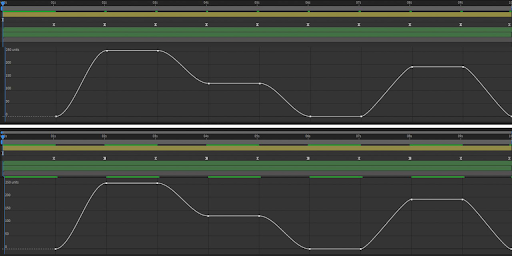
No meu caso, eu estava usando uma camada de ajuste para animar um efeito de profundidade de campo(depth of field). Ao usar um mapa de Z-depth e um efeito de borrão da lente da câmera, eu estava puxando o foco do fundo para o primeiro plano e depois de volta para o fundo. notei que After Effects estava renderizando cada frame, mesmo que minhas imagens de origem fossem todas imagens estáticas, como nada estava se movendo, não havia nenhuma mudança de um quadro para o próximo e o After Effects não precisava renderizar cada quadro – deveria ter colocado em cache o último quadro e reutilizado isso. Os valores do quadro-chave para o efeito de desfocagem da lente da câmera não mudaram, mas After Effects renderizou cada quadro de qualquer forma.
Ao mudar manualmente os keyframes para Hold, o After Effects percebeu que nada estava mudando e usou quadros em cache para acelerar significativamente a renderização.
O Que Está Por Vir?
Em mais áreas de nicho, as expressões podem, às vezes, causar lentidões perceptíveis, e isto parece ser especialmente verdadeiro quando as expressões são aplicadas a luzes, ou a expressões que fazem referência a outras expressões.
O After Effects tem um assistente de keyframe que converte expressões em keyframe – geralmente chamados de “baking” keyframe – que calcula todas as expressões e as converte em keyframes. Isto significa que as expressões não são calculadas durante o processo de renderização. Dependendo exatamente do que você está fazendo, isto pode resultar em melhorias enormes de desempenho – não é diferente da pré-renderização, onde você está diminuindo o tempo de processamento da renderização “final”.
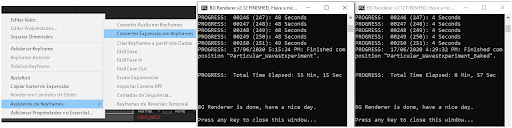
Neste exemplo simples, as luzes estão sendo usadas como emissoras para o particular, cada luz tem uma expressão aplicada para oscilar com uma função senoidal. Com as expressões ativadas, o tempo total de renderização é de cerca de 55 minutos, mas após a conversão das expressões em keyframes, o tempo de renderização cai para cerca de 9 minutos.
Fazendo Ajustes
As camadas de ajuste são coisas maravilhosas e, em alguns casos, elas também podem ser usadas para melhorar o desempenho de renderização.
Se houver algum efeito ou estilo que você esteja aplicando em cada camada de sua composição, então o uso de uma única camada de ajuste salvará o After Effects de fazer a mesma coisa novamente e novamente. Borrão (Blur), brilhos (Glow), puxadores de foco, ruído e grãos são todos efeitos que são comumente adicionados às camadas para ajudá-las a ter uma ótima aparência, e com o tempo é fácil que os mesmos efeitos com os mesmos ajustes sejam adicionados a cada camada da composição, mesmo algo tão simples como fazer filmagens em preto e branco pode ser feito com uma única camada de ajuste, ao invés de cada camada individual.
Mercúrio em ascensão
Nos últimos anos, a Adobe vem atualizando constantemente seus plugins nativos para utilizar o poder das GPUs. Cada novo lançamento do After Effects geralmente vê um par de plugins adicionais adicionados à lista daqueles que se beneficiam da aceleração da GPU.
A fim de utilizar a GPU – se possível – o projeto precisa ser definido de acordo. Se seu projeto não utilizar nenhum efeito que tenha sido acelerado pela GPU, então você não verá nenhuma diferença, mas como a lista de plugins atualizados continua a crescer, há cada vez mais potencial para que o After Effects seja mais rápido graças ao processamento da GPU. Para mais informações sobre quais plugins foram atualizados, consulte o site da Adobe.
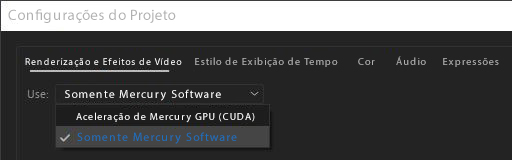
Os plugins VR que foram recentemente empacotados com o After Effects são únicos, pois só funcionam com aceleração GPU habilitada. Esta opção vale a pena investigar.
Tentei comparar alguns projetos para ver que tipo de diferença existe entre o software e a renderização da GPU, mas até agora não encontrei nenhuma mudança extremamente significativa. Muitos projetos que tentei dar tempos de renderização quase idênticos com cada opção, a maior diferença que encontrei foi com um composto bastante complexo, onde o tempo de renderização para a aceleração da GPU Mercury era exatamente de 26 minutos, enquanto que o Software levou apenas 28 minutos e 57 segundos. Presumivelmente a diferença de desempenho entre estas duas opções continuará a crescer com futuros lançamentos.
Gastando Em Outros Métodos
Muitas das dicas descritas aqui não envolvem gastos de dinheiro, embora a compra da mais recente CPU multi-core não necessariamente faça com que seus rendimentos sejam mais rápidos, existem outras maneiras onde gastar dinheiro pode melhorar o desempenho.
Escolher renderizar uma sequência TIFF em vez de uma sequência PNG não lhe custa nada, mas pode tornar seus renderizadores 20x mais rápidos, o que é bom. A pré-renderização de um monte de sequências LogC rápidas para EXR pode resultar em ganhos de desempenho semelhante, e a pré-composição de elementos para recortar quaisquer áreas não utilizadas da imagem também reduzirá drasticamente a quantidade de processamento desnecessário que o After Effects tem que fazer.
Um dos maiores pontos fortes do After Effects é o nível de suporte de desenvolvedores de terceiros, e há uma enorme variedade de plugins disponíveis para compra. Vários sites têm tentado acompanhar cada um dos plugins do After Effects, mas não acho que alguém tenha tido 100% de sucesso, existem tantos.
Se você estiver preparado para pagar, então em muitos casos os plugins de terceiros podem fornecer resultados melhores e mais rápidos do que os plugins nativos do After Effects.
Os dois exemplos mais óbvios que eu posso pensar são o plugin denoise da Neat Video, e o pacote Lenscare da Frischluft, estes dois produtos duplicam a funcionalidade que o After Effects incorporou: O After Effects tem o plugin “remove grain” e também o plugin “Camera Lens Blur”, mas os plugins “Denoise” do Neat e “Depth of field” do Frishluft são significativamente mais rápidos, além de parecerem MUITO melhores.
Ao invés de pagar por hardware que roda mais rápido, você pode pagar por software de terceiros que roda mais rápido.
Arranhando a superfície
After Effects é uma peça de software tão complexa, utilizada por uma base de usuários tão diversa, que é difícil até mesmo tentar explicar todas as diferentes configurações de software que afetam o desempenho geral. Enquanto algumas pessoas discordam disso – o que é bom – eu também sinto como se houvesse culturas de trabalho diferentes entre designers de movimento e artistas vfx, o que também pode mudar a maneira como os usuários abordam o trabalho com o After Effects e moldar suas experiências.
Pessoalmente, eu pré-componho e pré-renderizo sempre que posso, para diminuir o fardo da performance do render “final”.
Infelizmente, este artigo está realmente apenas arranhando a superfície de como vários fluxos de trabalho e abordagens para trabalhar no After Effects podem afetar os tempos de performance e renderização. Mas há algumas dicas que esperamos ajudá-lo no futuro.
“O fato é que o desempenho no After Effects se resume ao número de pixels que estão sendo processados e ao número de cálculos que estão sendo feitos para cada pixel.”
Infelizmente, existe atualmente um limite para aumentar a velocidade na qual esses cálculos são feitos pelo hardware do computador – portanto, gastar muito dinheiro em uma CPU monstruosa de múltiplos núcleos não vai garantir renderizações mais rápidas, no entanto, ao alternar inteligentemente as várias configurações no After Effects enquanto trabalhamos, podemos controlar tanto o número de pixels sendo processados, quanto o número de cálculos sendo feitos em cada um deles. E em alguns casos isto pode resultar em enormes diferenças de velocidade, tudo sem gastar nenhum dinheiro.
Aqui está um resumo de alguns dos exemplos que foram abordados:
- Não use PNGs. Eles são incrivelmente lentos. Basta usar TIFFs.
- Alterne “Display Colour Management” on e off se você achar que está afetando as visualizações de RAM.
- Somente ligue o gerenciamento de cores quando precisar, caso contrário, deixe-o desligado.
- Escolha sabiamente a profundidade de sua cor, embora eu esteja sempre defendendo que os usuários do After Effects trabalhem no modo de 16 bits no mínimo, estilos gráficos simples e planos estarão bem no modo de 8 bits. Embora a renderização não seja maciçamente mais rápida no modo 8 bits, as visualizações e o cache da RAM se beneficiarão de ter mais RAM livre e isto pode melhorar sua produtividade.
- Pré-Renderização de formatos de arquivo lentos como R3Ds, BRAWs, Arri LogC para algo mais rápido, por exemplo sequências EXR.
- Pré-renderize camadas reduzidas. Se sua origem for 4K, 6K ou 8K, mas o projeto for em HD, renderize na resolução necessária para otimizar o desempenho.
- Pré-componha e corte pixels desnecessários. Se um elemento ocupa apenas parte da tela, recorte e pré-renderize para que o After Effects processe apenas o essencial.
- Usando expressões complexas? Tente usar o “bake” – especialmente se você tiver expressões que façam referência a outras expressões.
- Se você se encontrar aplicando o mesmo efeito a cada camada, por exemplo, correções de cor ou LUTs, então tente usar uma única camada de ajuste em seu lugar.
- Reduza a resolução de pré-visualização para metade ou um quarto (25%) se estiver com zoom de 50% ou menos. Isso acelera a renderização em até 16x, embora alguns plugins possam apresentar diferenças sutis.
- Use a Região de Interesse (ROI) ao trabalhar com resolução total para focar em áreas específicas. Isso reduz o processamento, acelera a visualização e economiza memória.
Conclusão
Uma última coisa a mencionar é os gargalos do sistema, e são as diferentes velocidades de banda de vários dispositivos. Muitos fluxos de trabalho(câmeras de alta resolução) tem filmagens e outros ativos entregando os dados diretamente a discos rígidos externos, e não é raro ver designers de movimento e artistas vfx importando filmagens diretamente de discos externos. O problema aqui é que eles são muito mais lentos que os discos rígidos internos, e MUITO mais lentos que os discos SSD.
Os arquivos de filmagem podem ser muito grandes, e ler arquivos a partir de discos rígidos externos pequenos e lentos é um enorme gargalo de desempenho. Sempre transfira arquivos de filmagem para o armazenamento mais rápido que você tiver disponível.
Há outras coisas que eu não cobri – conversão de proporção de aspecto, visualização rápida de rascunho, qualidade de camada e algoritmos de escala – mas este é um ponto de partida decente. Como a Adobe continua a atualizar o After Effects e melhorar o suporte a GPU e multi-threading(multiprocessamento), podemos esperar pelo dia que não tenhamos que ler artigos de 10 mil palavras sobre After Effects para deixá-lo mais rápido! Até lá: pré-componha, pré-renderize, e esqueça os PNGs!
Ainda tem dúvidas sobre qual máquina você precisa? Nós não temos! Nos contate da maneira que desejar em https://razorcomputadores.com.br/contato/ que iremos tirar as suas dúvidas e fazer uma oferta especial da máquina que você realmente precisa!
assine a nossa
NEWSLETTER
e receba conteúdos como esse

Foque no seu trabalho, nós proporcionamos o hardware ideal para seus projetos!
Soluções customizadas de hardware para sua necessidade.
FALAR COM ESPECIALISTA